/Lawcode%20Logo%20(White).svg)
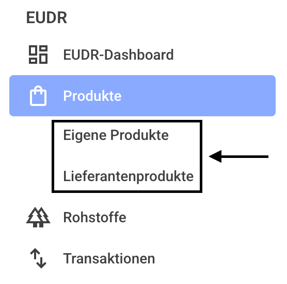
Um die Vergleichsansicht zu verwenden, klicken Sie zunächst auf die Eigenen Produkte oder die Lieferantenprodukte.
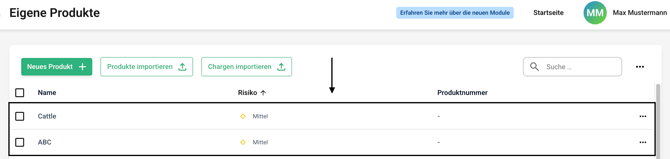
Klicken Sie jetzt auf die Zeile des gewünschten Produktes.
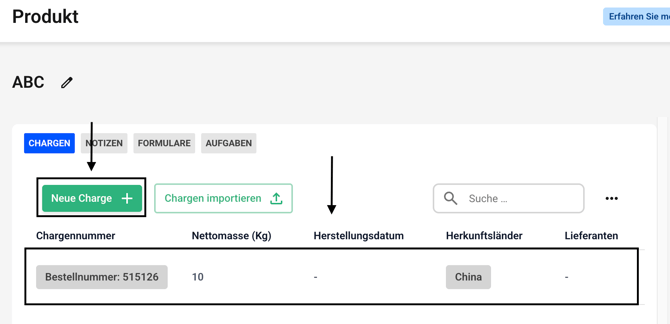
Legen Sie eine neue Charge an oder wählen Sie eine bestehende Charge aus.
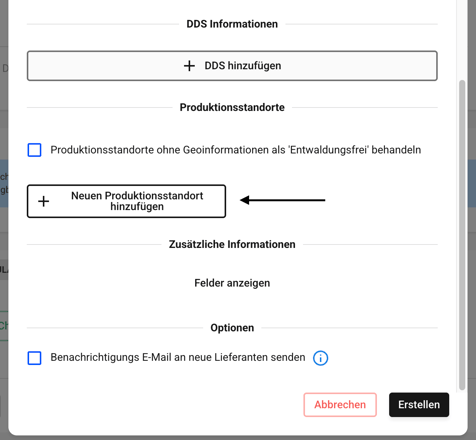
Klicken Sie auf den Button Produktionsstandort hinzufügen oder wählen Sie einen bestehenden Produktionsstandort aus.
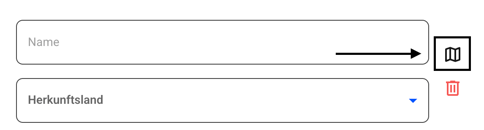
Klicken Sie jetzt auf das kleine Kartensymbol.
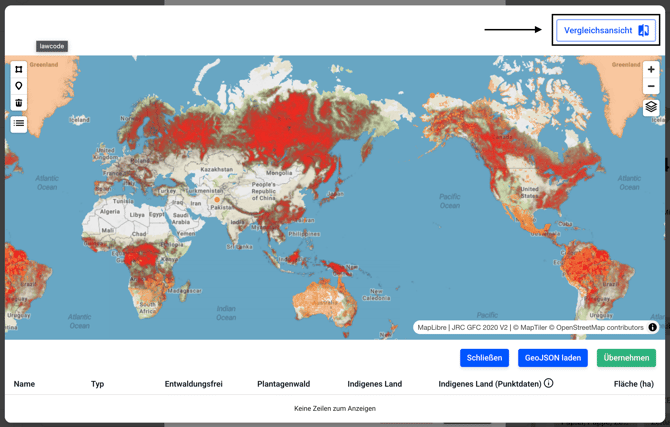
Klicken Sie jetzt oben rechts auf die Vergleichsansicht, um sie zu aktivieren.
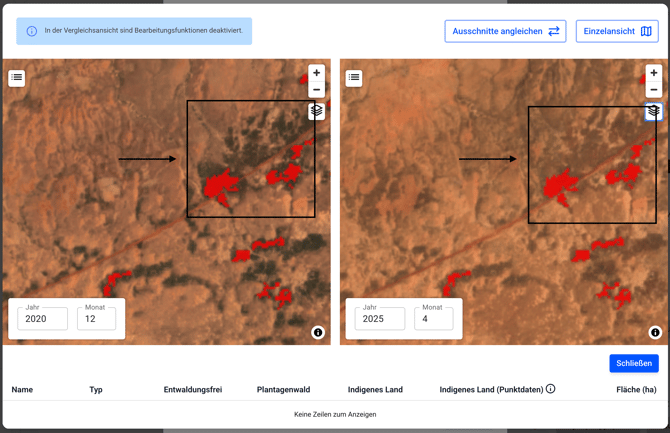
Sie starten in der nachfolgenden Ansicht.
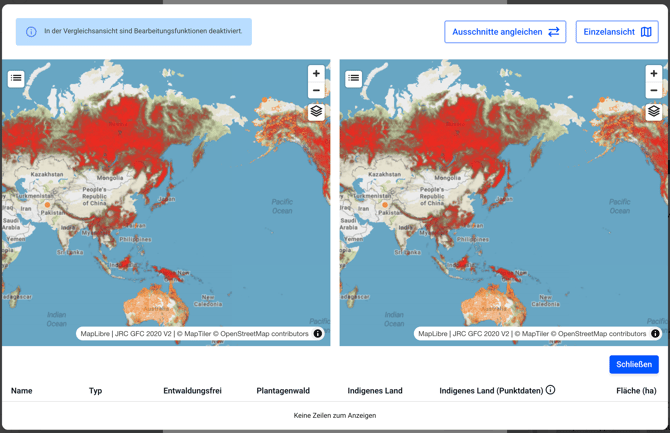
Stellen Sie zunächst die Karte (auf einer Seite) auf den Ort Ihrer Wahl ein.
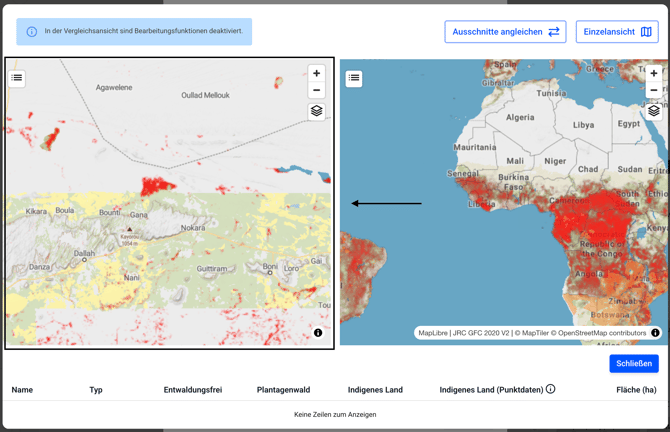
Klicken Sie jetzt auf Ausschnitte angleichen, um die Kartendaten für beide Seiten identisch zu zeigen.
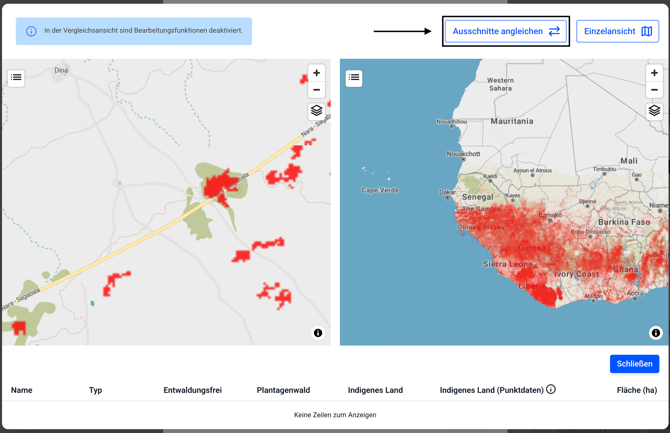
Die Kartendaten sind nun identisch.
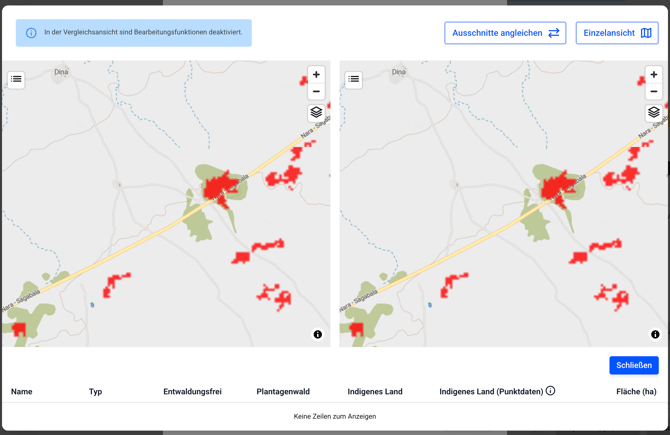
Klicken Sie jetzt auf das nachfolgende Symbol auf der linken Seite.
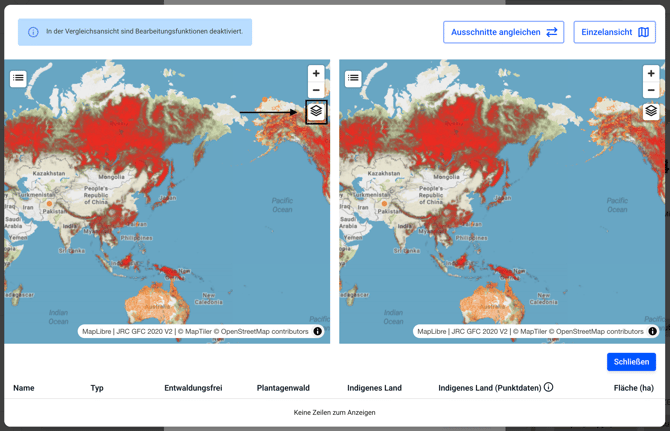
Klicken Sie jetzt auf die Checkbox Satellit (historisch).
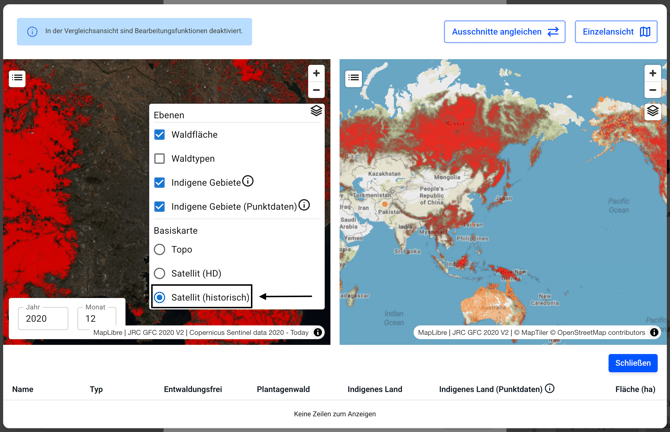
Wiederholen Sie dies auch auf der rechten Seite. Um die neu geöffneten Menüs zu schließen, müssen Sie noch ein weiteres Mal auf das Symbol klicken.
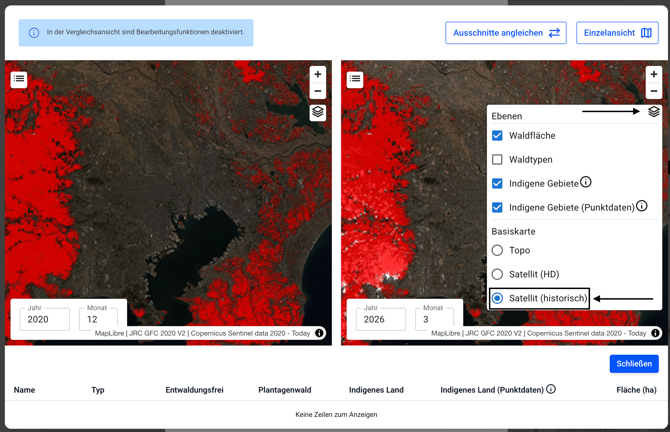
Sie können jetzt für jede Seite einen Zeitraum einstellen, für wann die dementsprechenden Bilder gelten sollen. Stellen Sie dafür zunächst das Jahr ein. Klicken Sie in das Feld und geben Sie mit der Tastatur ein Jahr an.
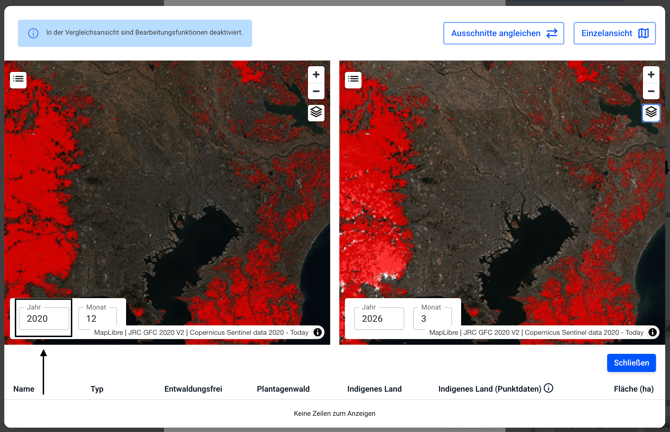
Nun wählen Sie ein Jahr und einen Wunschmonat aus.
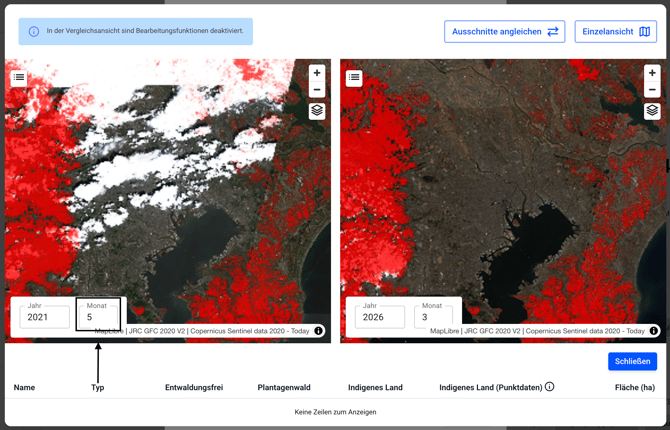
Jetzt können Sie auch auf der rechten Seite einen Wunsch-Zeitraum auswählen.
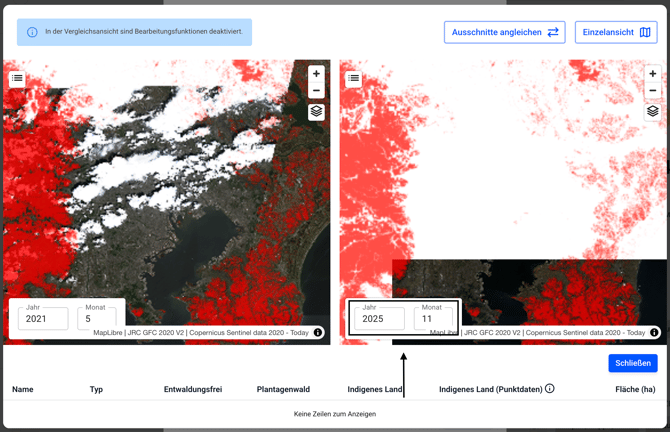
Wenn sich in den Zeiträumen etwas auf der Karte verändert hat, können Sie dies nun einsehen.