/Lawcode%20Logo%20(White).svg)
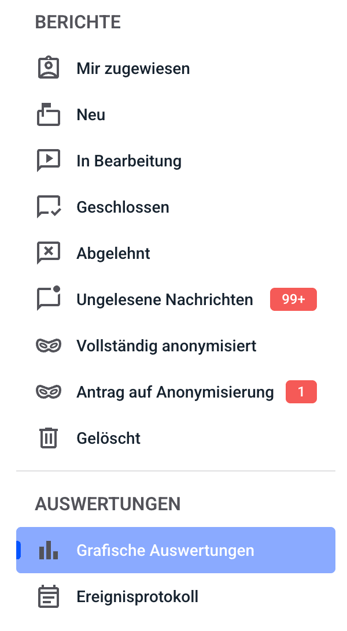
Um bei den grafischen Auswertungen einen neuen Filter anzulegen, klicken Sie zunächst auf Grafische Auswertungen.
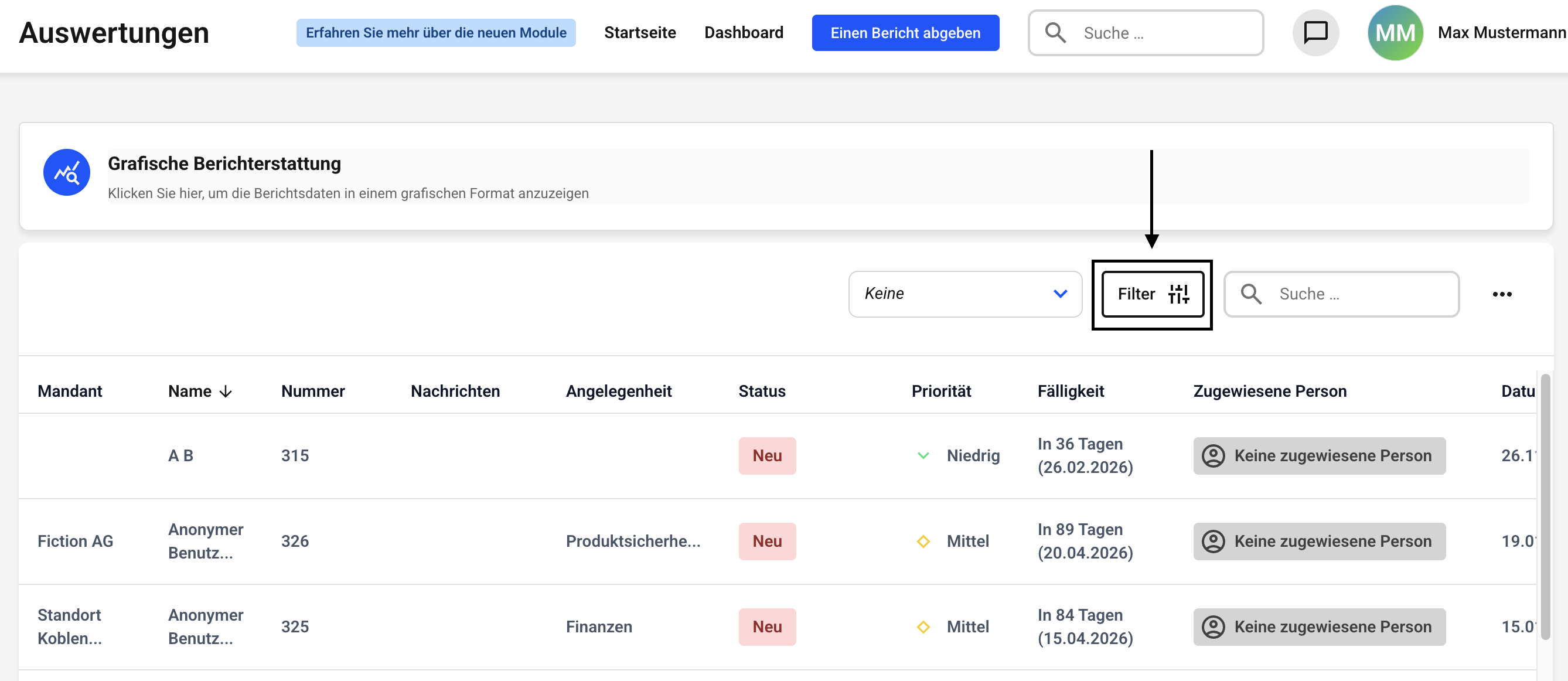
Klicken Sie jetzt auf den Filter-Button.
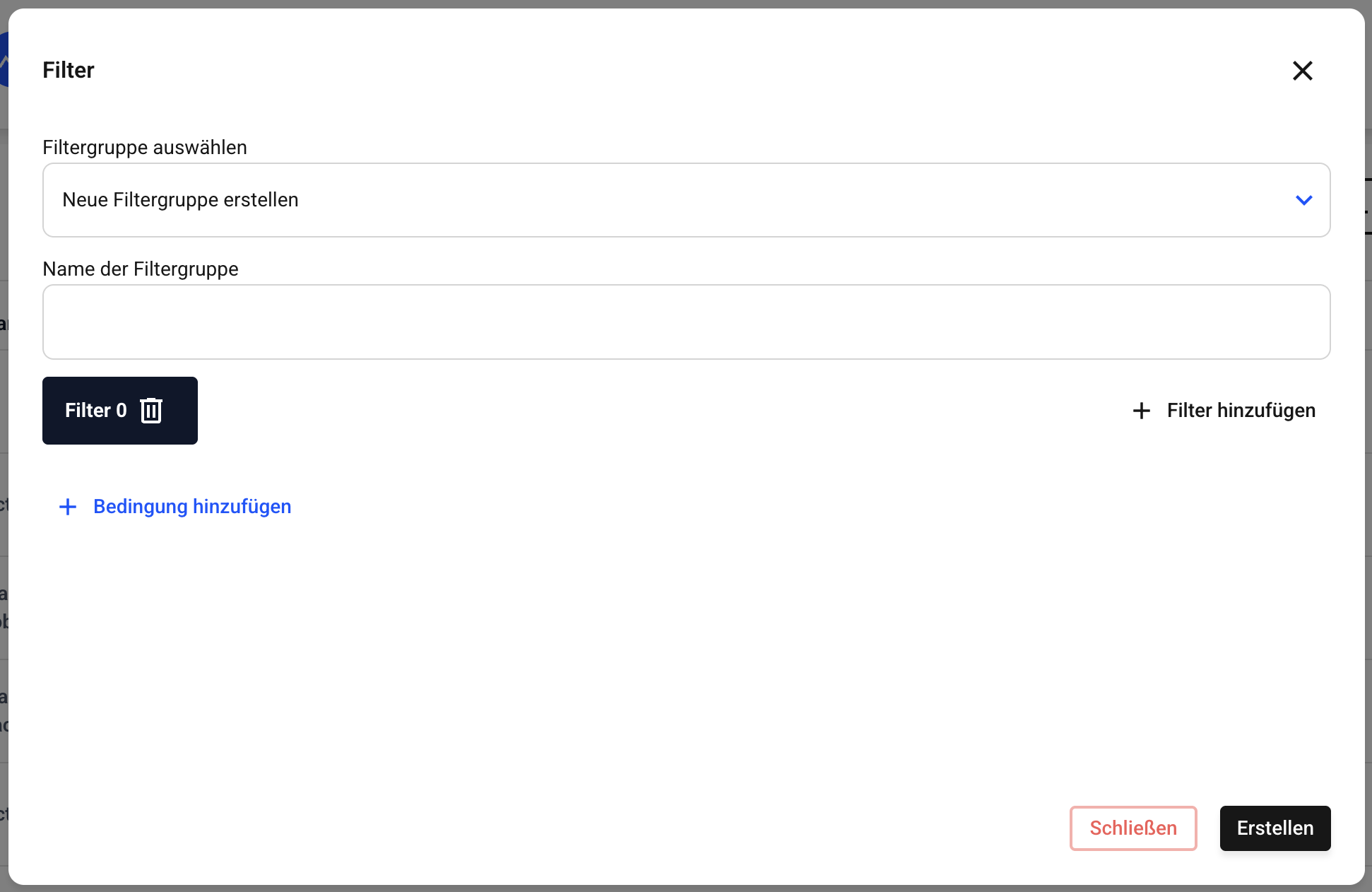
Es öffnet sich ein neues Fenster.
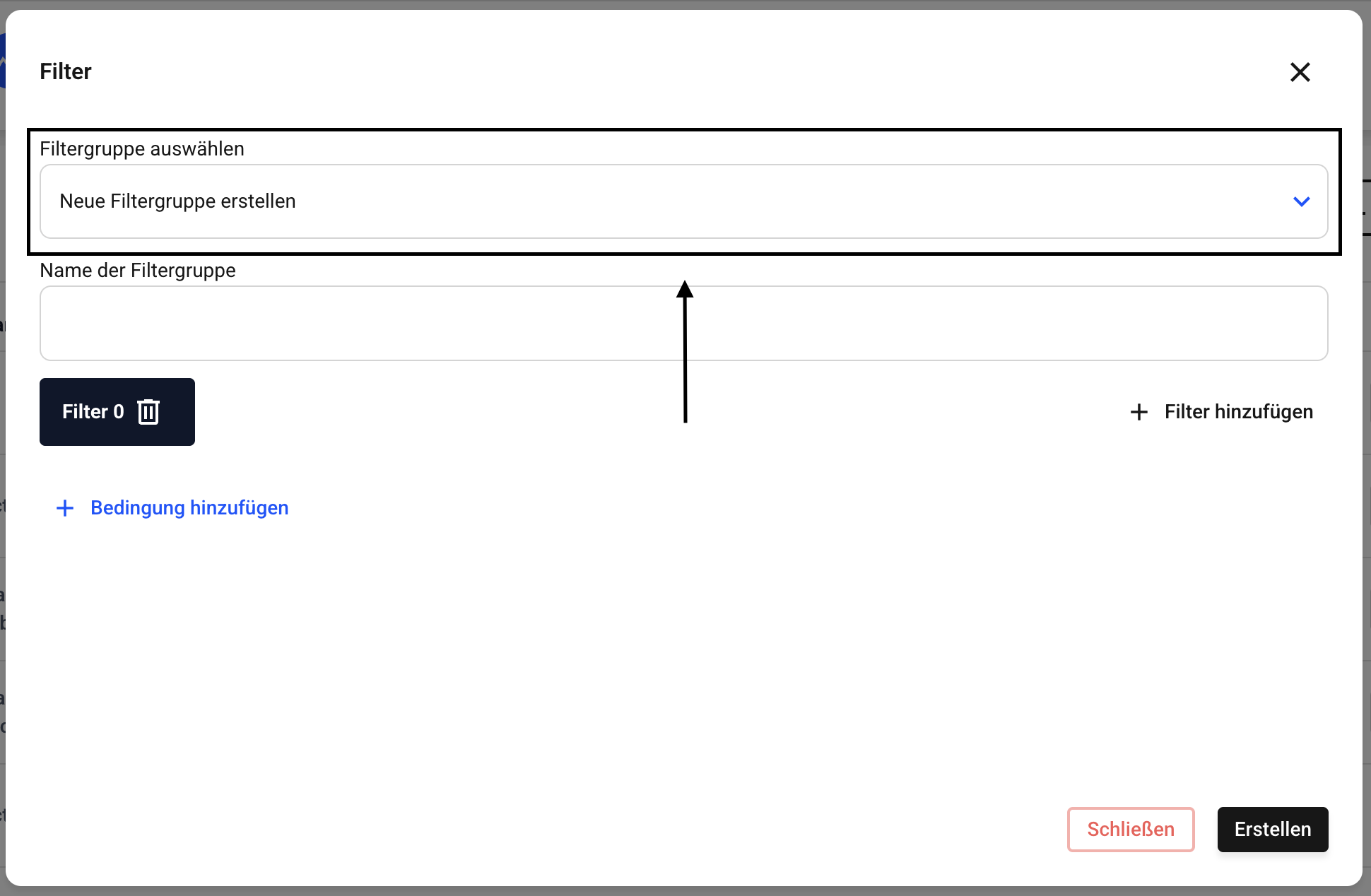
Lassen Sie nun die bereits bestehende Eingabe bei Filtergruppe auswählen unangetastet, da somit ein neuer Filter erstellt wird.
Geben Sie einen Namen für Ihren neuen Filter ein.
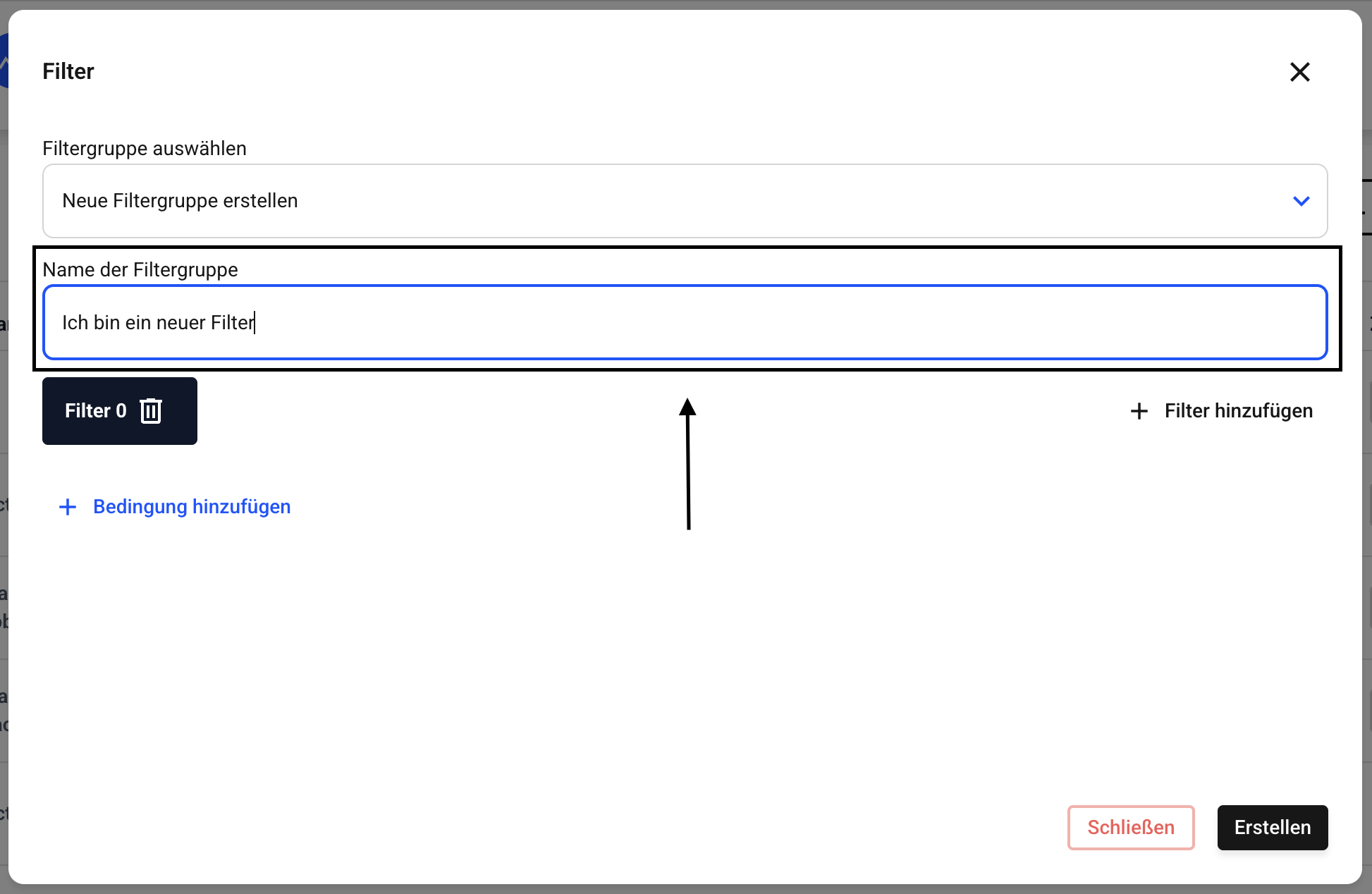
Es bieten sich nun mehrere Möglichkeiten. Es gibt zwei verschiedene Filtersorten. Zum Einen den UND-Filter und zum Anderen den ODER-Filter.
Als Beispiel:
Wenn Sie einen UND-Filter verwenden, suchen Sie z.B. nach einem bestimmten Mandanten UND dem Status Neu. Somit erhalten Sie alle Ergebnisse, die zum gewählten Mandanten gehören und den Status neu haben.
Wenn Sie hingegen den ODER-Filter für das selbe Beispiel verwenden, dann können Sie nach einem Mandanten ODER dem Status neu suchen.
Anbei werden die zwei Wege erläutert.
Weg 1: Einen UND-Filter anlegen.
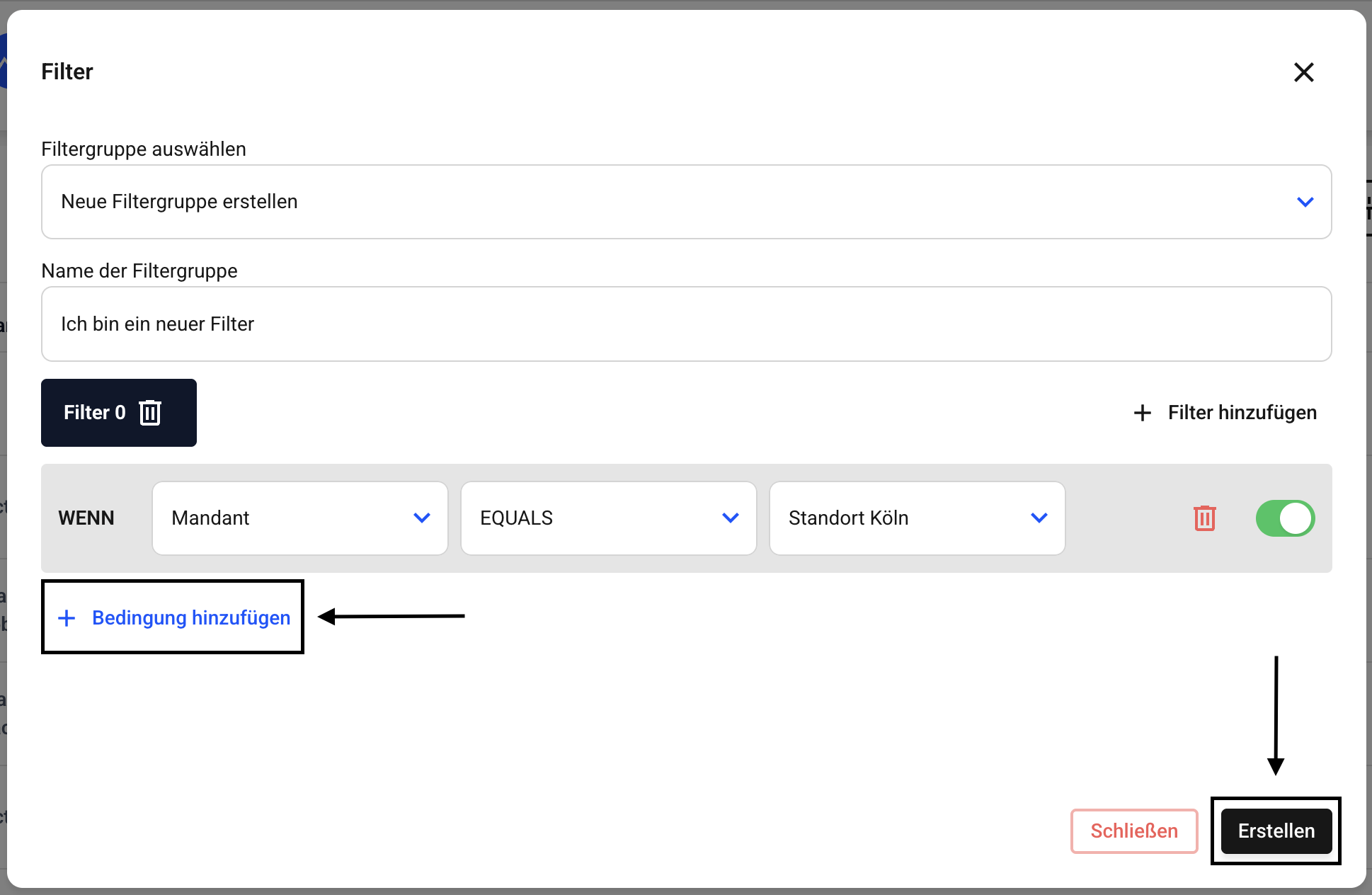
Um einen UND-Filter anzulegen, klicken Sie auf Bedingung hinzufügen.
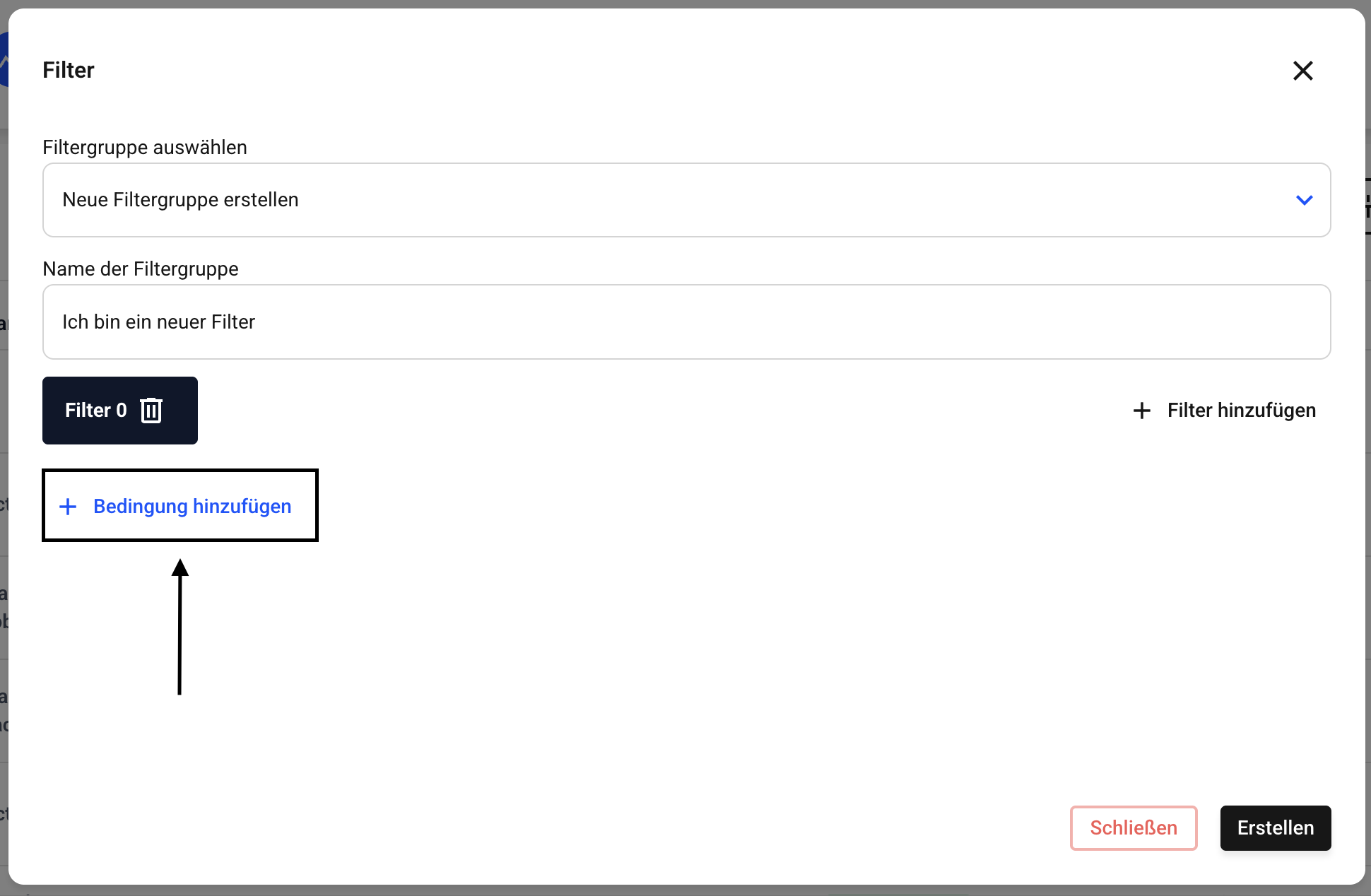
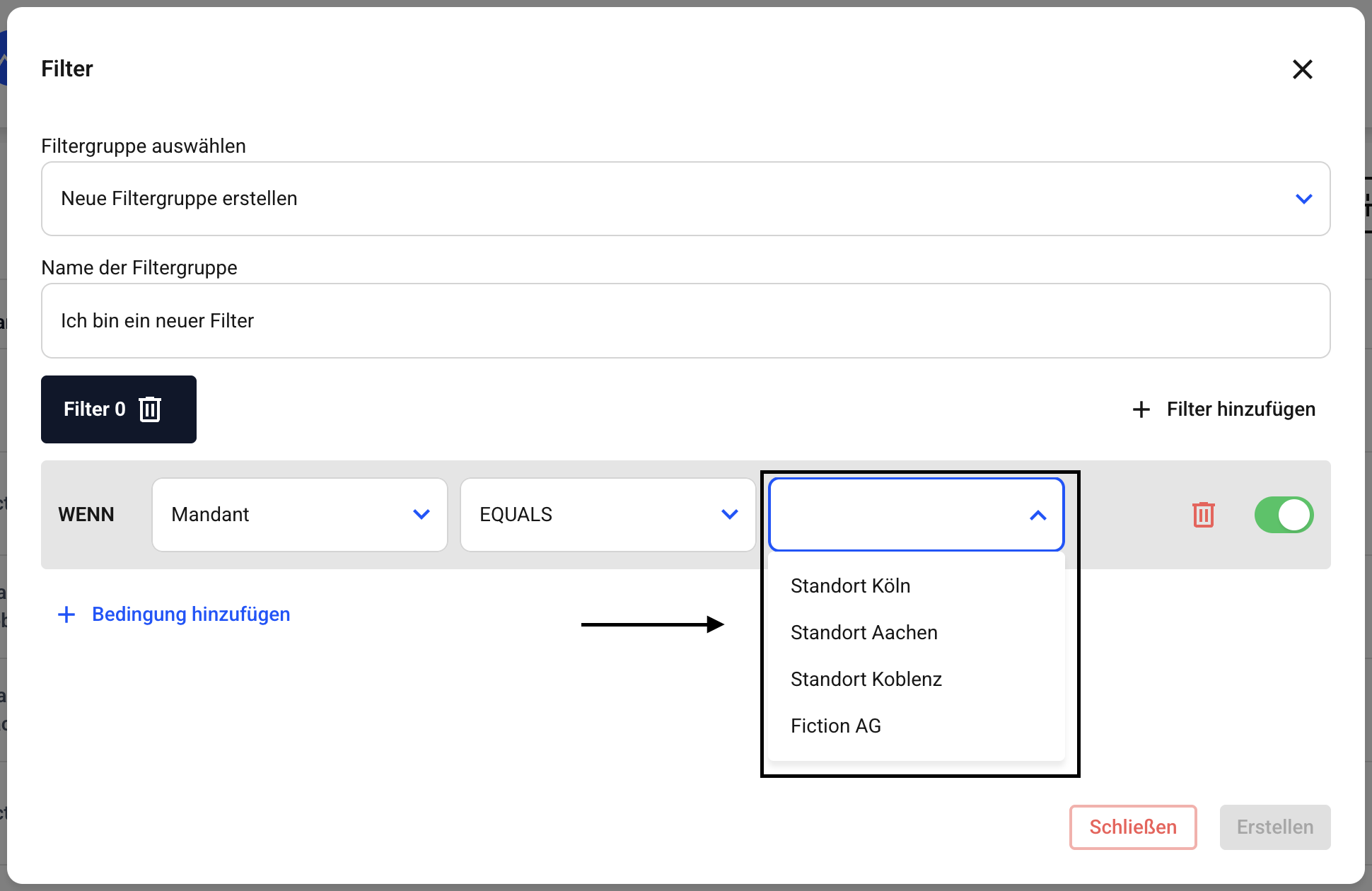
Klicken Sie auf das Drop Down Menü des WENN-Filters.
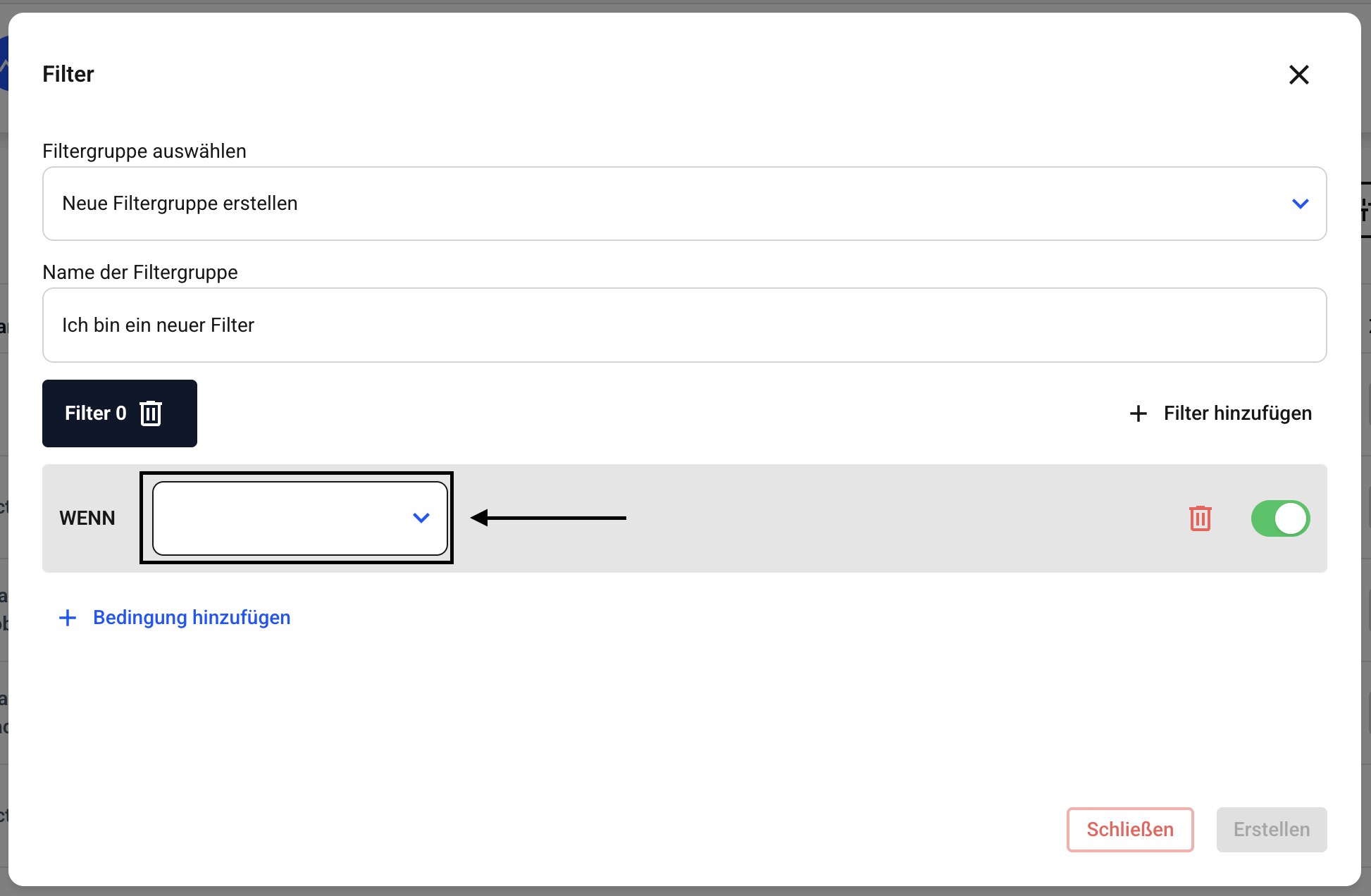
Wählen Sie nun eine Bedingung Ihrer Wahl aus dem Drop Down Menü aus. Es öffnen sich neue Angabe Möglichkeiten.
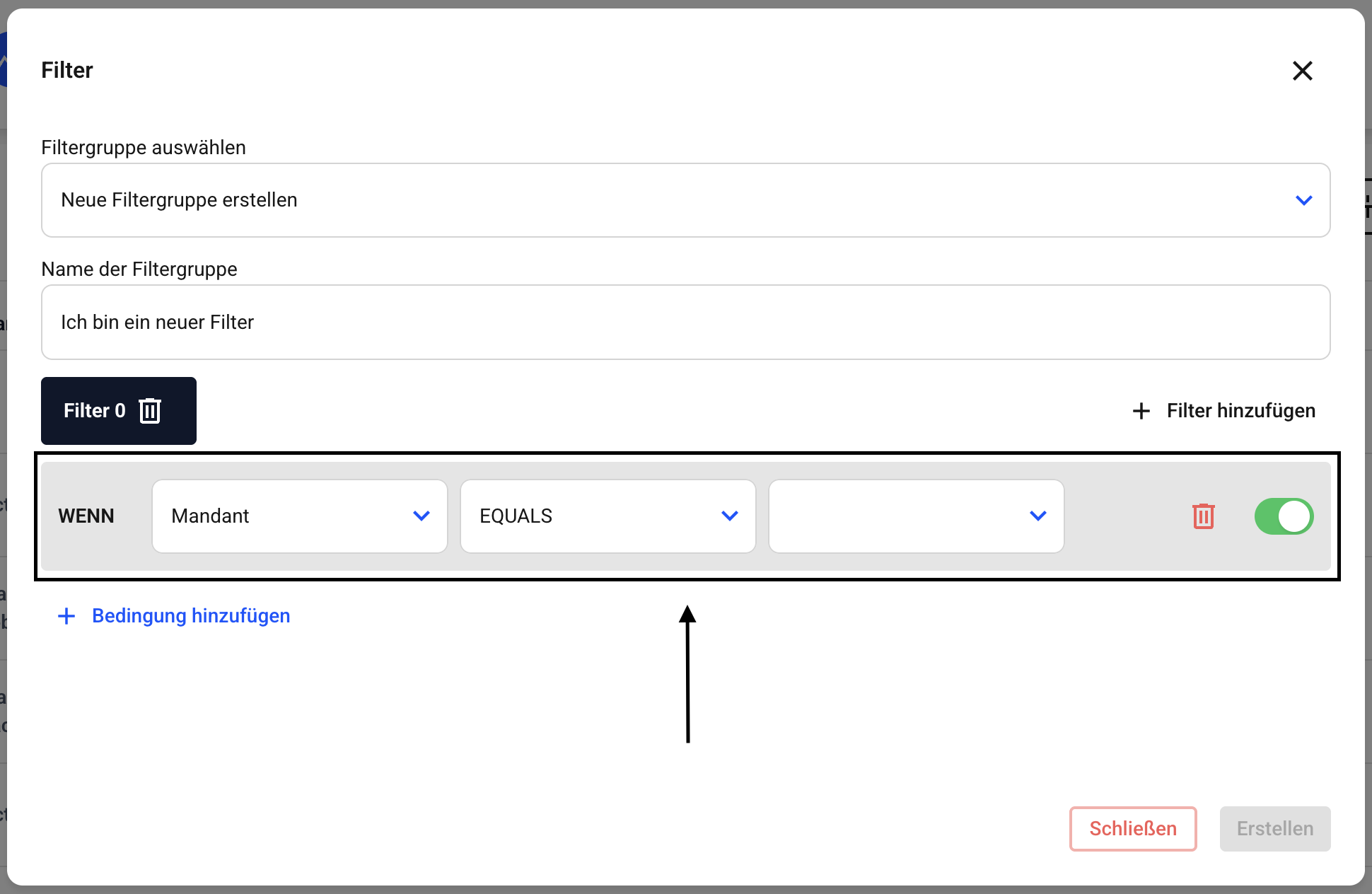
Links sehen Sie Ihre ausgewählte Bedingung. In der Mitte, wo equals steht, können teilweise unterschiedliche Angaben möglich sein. Es ist von dem ersten Kriterium in der Zeile abhängig.
Wählen Sie nun in dem Drop Down Menü rechts den Mandanten Ihrer Wahl aus.
Sie haben nun eine Bedingung hinterlegt. Für jede weitere Bedingung, die Sie hinterlegen wird im Anschluss ein UND am Anfang der Zeile angezeigt. Sie können nun diesen Filter erstellen, oder Sie können nach weiteren UND-Bedingungen Filtern.
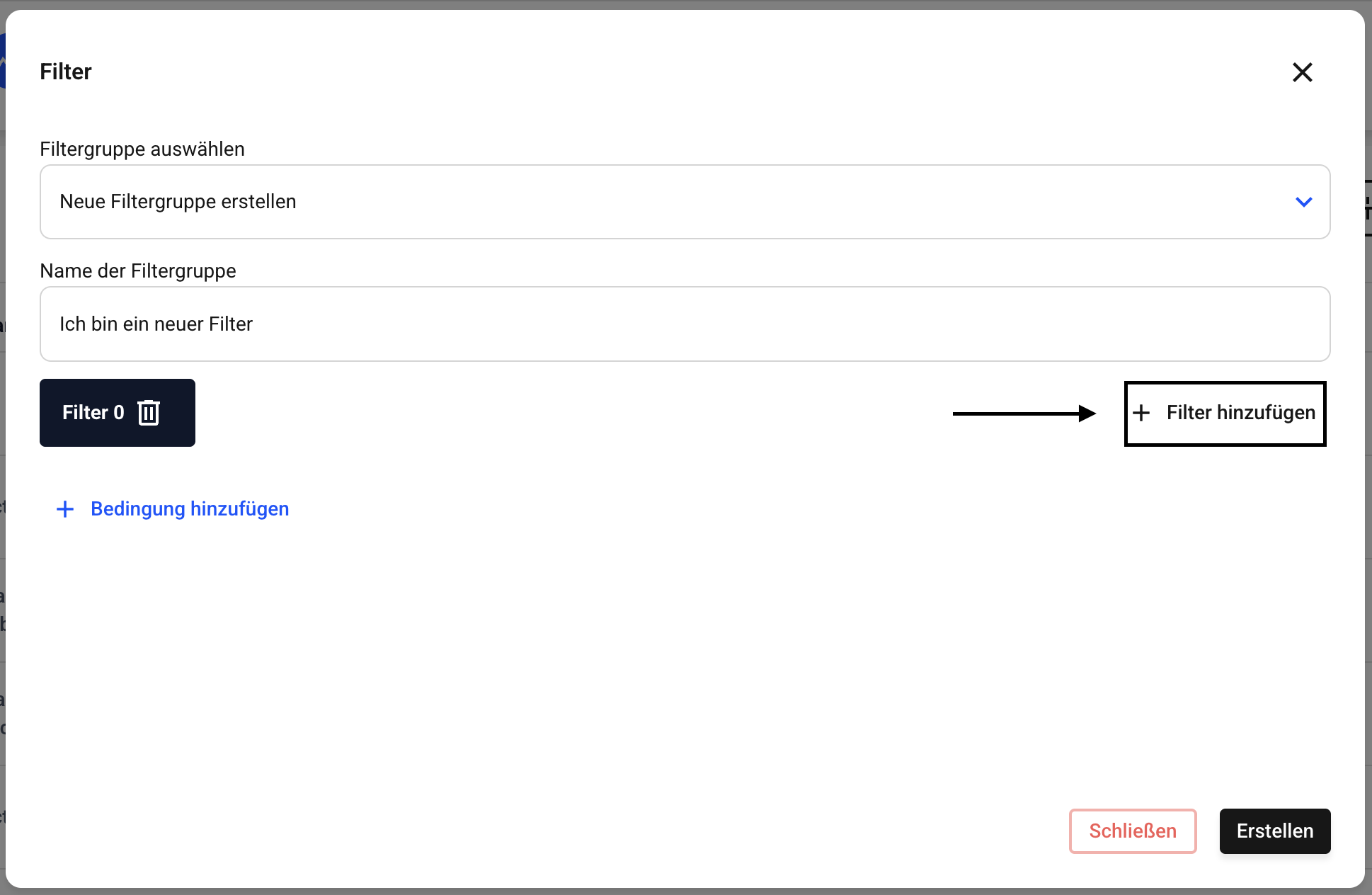
Weg 2: Einen Oder-Filter anlegen
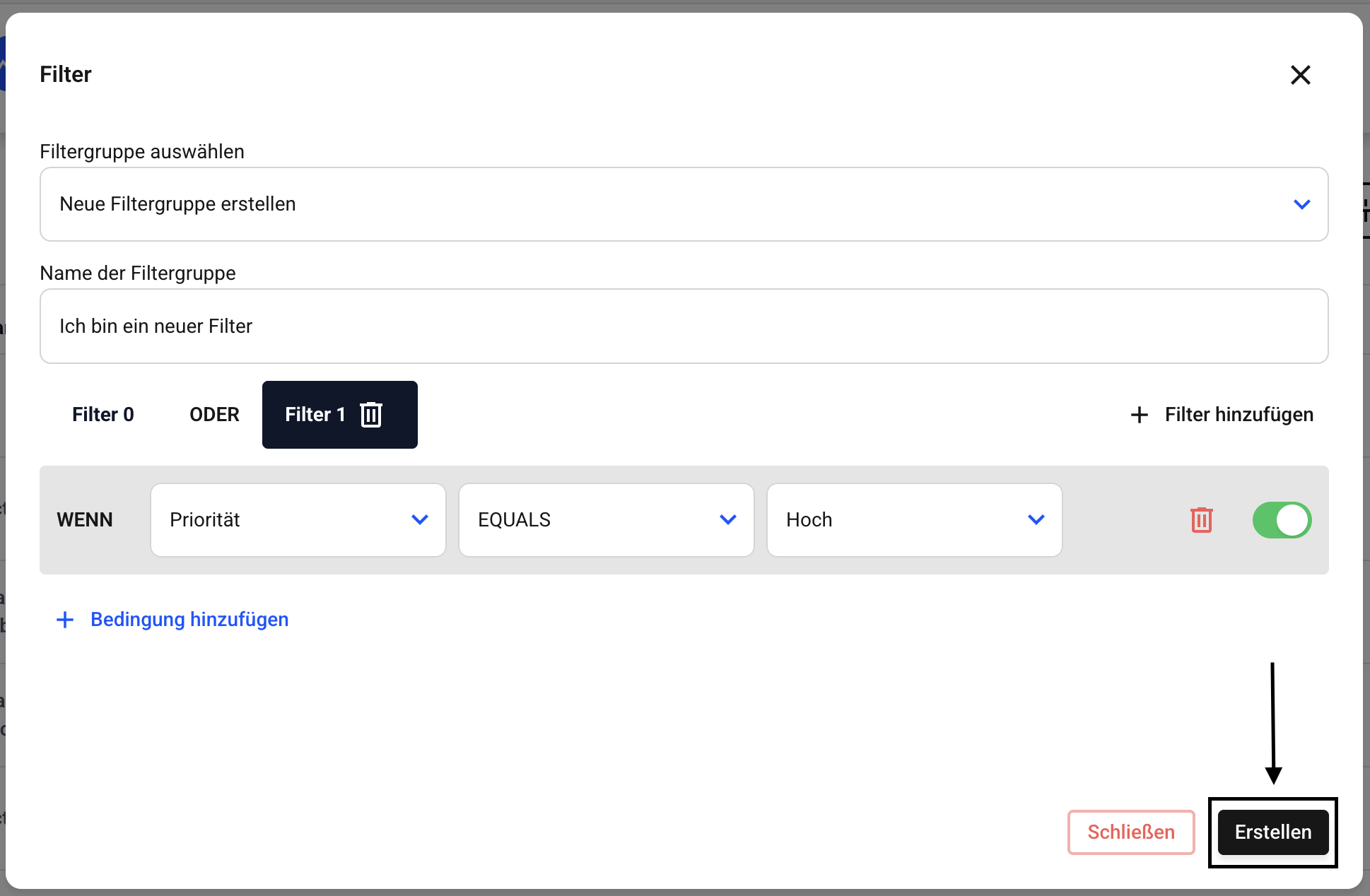
Anstatt, dass Sie direkt bei dem Filter eine Bedingung hinzufügen, klicken Sie zunächst auf Filter hinzufügen.
Es erscheinen zwei neue Felder.
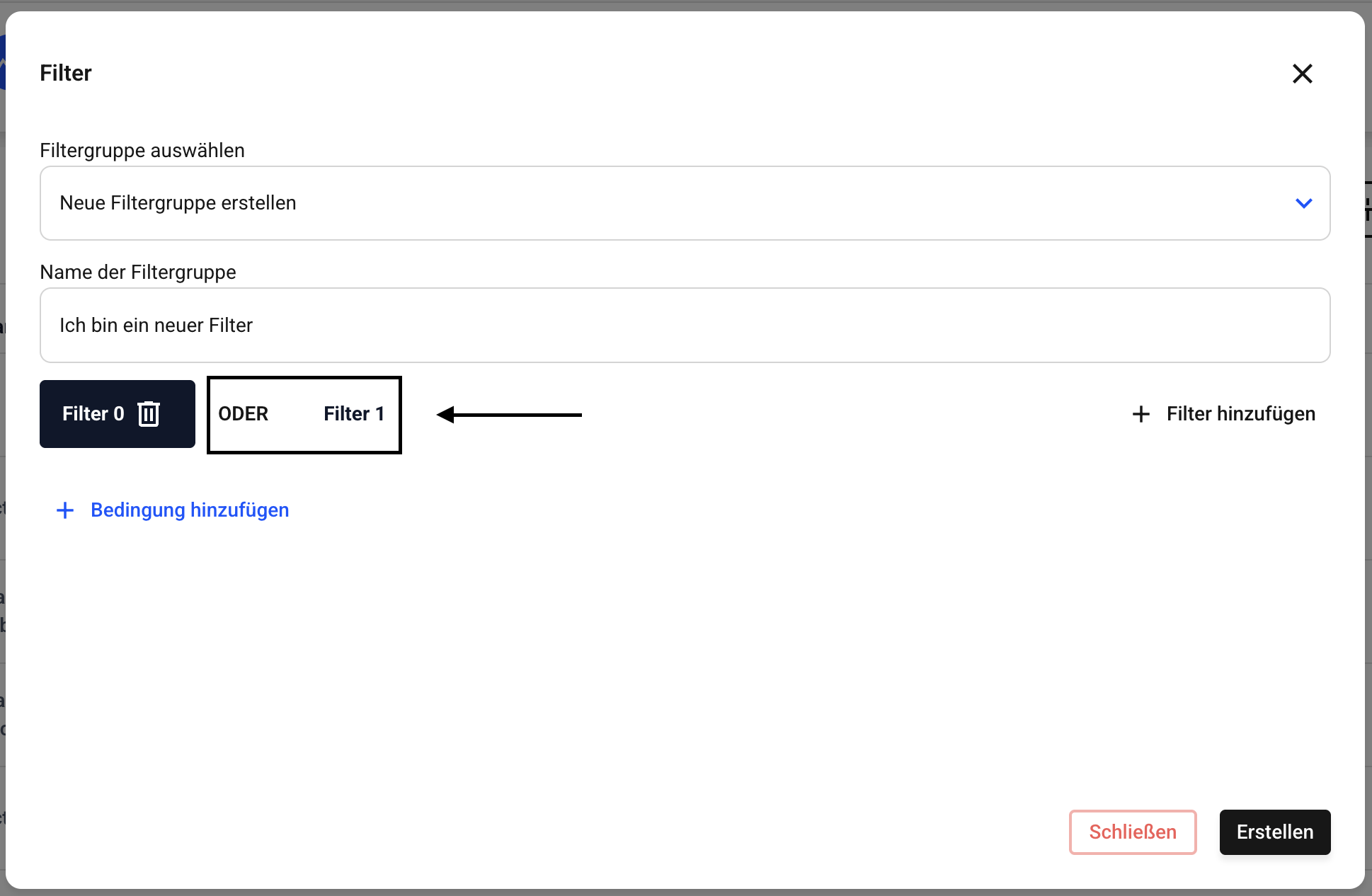
Zum Einen sehen Sie, dass ein neuer ODER-Filter hinzugefügt wurde.
Sie können nun bei Filter 0 oder Filter 1 Bedingungen hinzufügen. Sie können per Knopfdruck auf den Filter entscheiden, bei welchem Filter Sie nun Bedingungen hinterlegen möchten. Alles was Sie innerhalb des Filters als Bedingung hinzufügen, wird von der Hintbox als UND-Filter gesehen. Wenn Sie bei Filter 1 eine Bedingung hinzufügen und ebenso bei Filter 0, dann gilt es als ODER-Filter.
Bestätigen Sie am Ende den neuen Filter über den Erstellen-Button.
In der Übersicht sehen Sie jetzt, dass Ihr Filter angelegt und automatisch ausgewählt wurde.
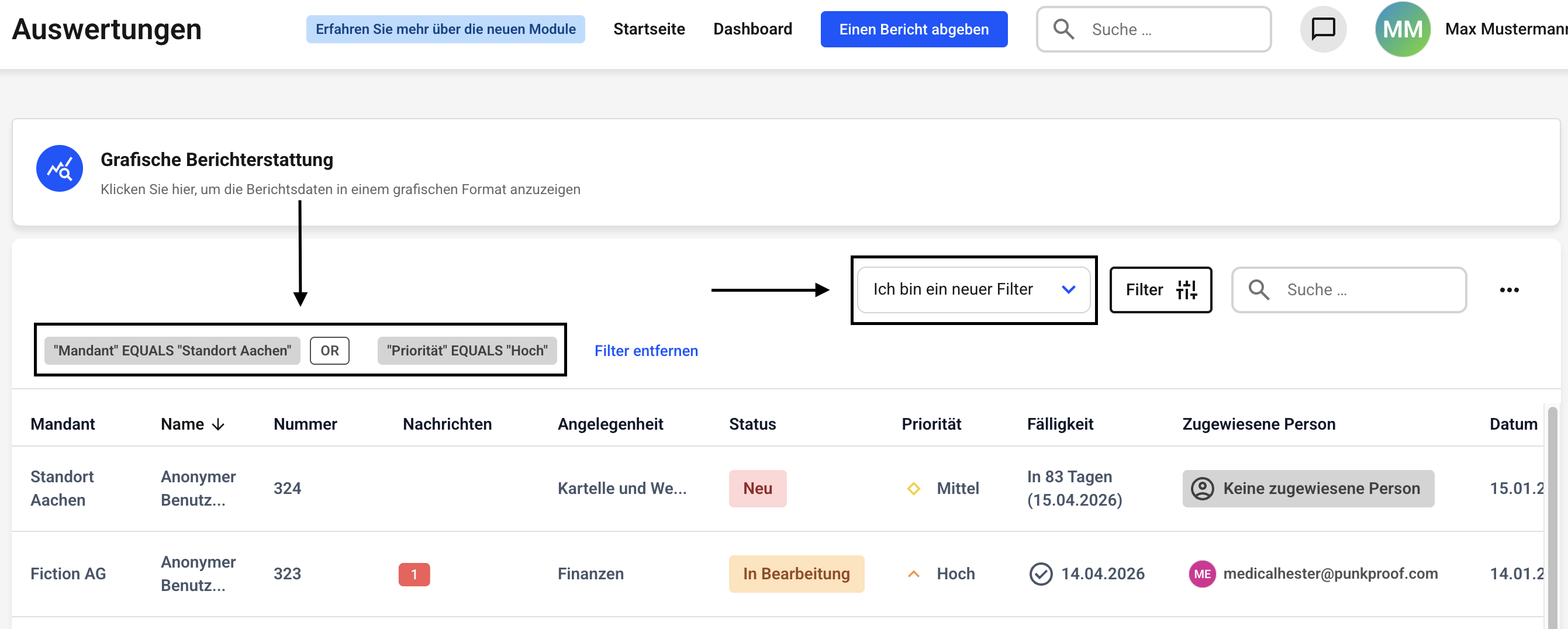
Wichtiger Tipp:
Die Grafische Berichtserstattung, die über den Filtern liegt, orientiert sich immer an den aktuell eingestellten Filtern. Sämtliche Diagramme zeigen nur noch die Ergebnisse an, die die eingestellten Filter ergeben haben.