/Lawcode%20Logo%20(White).svg)
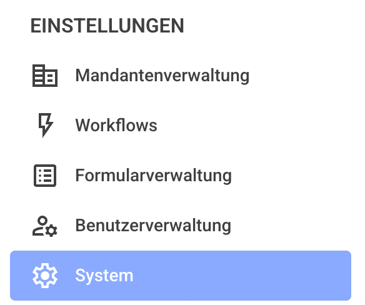
Um einen Zustimmungsdialog hinzuzufügen, klicken Sie zunächst bei den Einstellungen auf System.
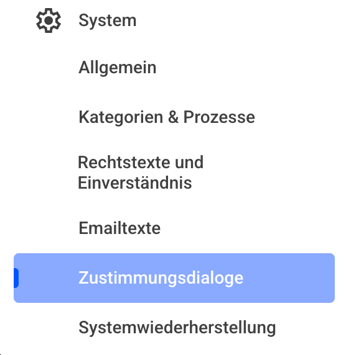
Klicken Sie jetzt auf die Zustimmungsdialoge.
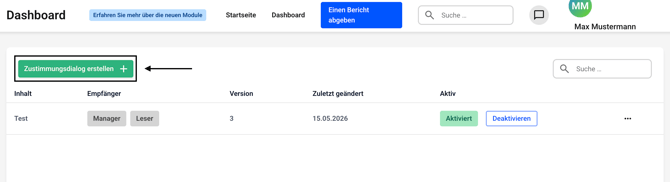
Klicken Sie jetzt auf Zustimmungsdialog erstellen.
Es öffnet sich ein neuer Dialog. Unter Inhalt können Sie entweder eine zuvor angelegte Schablone auswählen (die noch nicht aktiv verwendet wird), oder einen eigene Schablone für den Zustimmungsdialog erstellen.
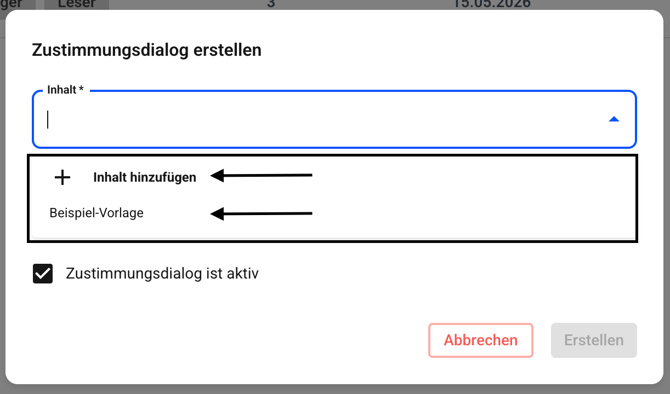
Wenn Sie sich für einen eigenen neuen Titel entscheiden, klicken Sie auf Inhalt hinzufügen.
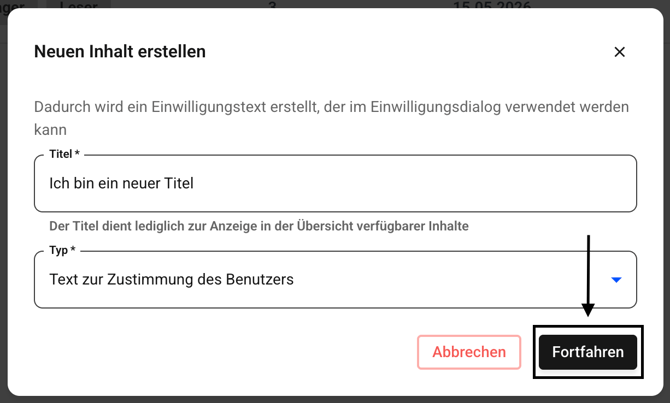
Geben Sie einen Titel ein. Der Typ ist automatisch voreingestellt. Klicken Sie dann auf Fortfahren.
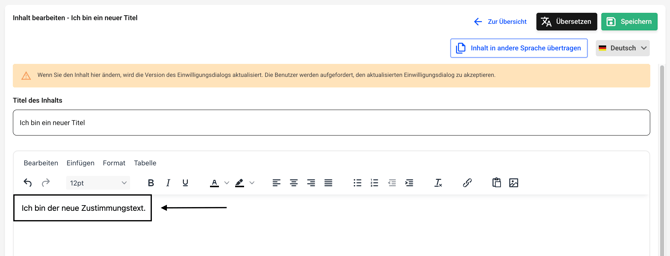
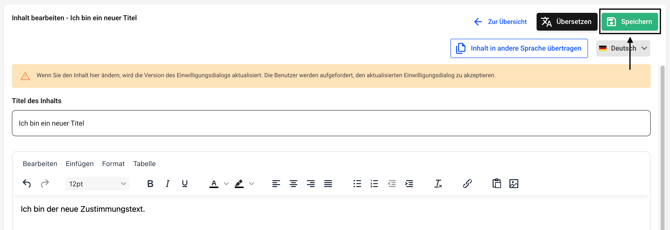
Sie können jetzt den Text eingeben, den Sie als Zustimmungsdialog angeben möchten.
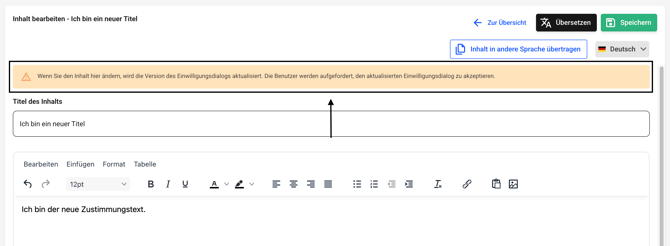
Ebenso erhalten Sie eine Warnung, dass Änderungen eine neue Bestätigung von den Benutzern einfordert.
Sie können den Text jetzt wie gewohnt noch übersetzen. Wenn Sie fertig sind, können Sie die Änderungen mit Speichern bestätigen.
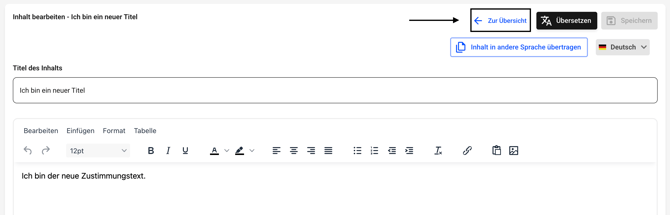
Klicken Sie jetzt auf Zur Übersicht.
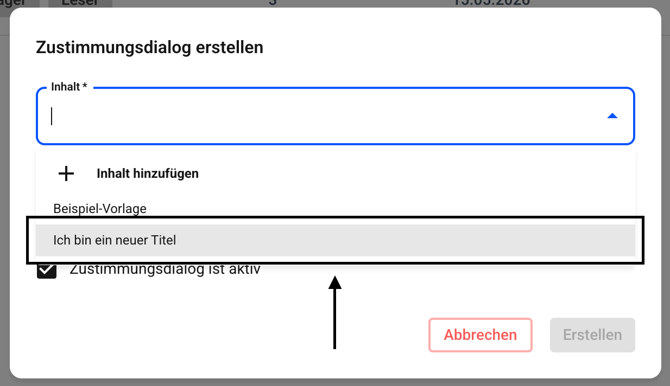
 Klicken Sie jetzt erneut auf einen Zustimmungsdialog erstellen.
Als Inhalt steht Ihnen nun die neu erstellte Schablone zur Verfügung.
Wählen Sie bei den Rechte & Rollen aus, welche Benutzerrollen die Dialoge bestätigen müssen. Sie können eine Rolle oder mehrere Rollen auswählen.
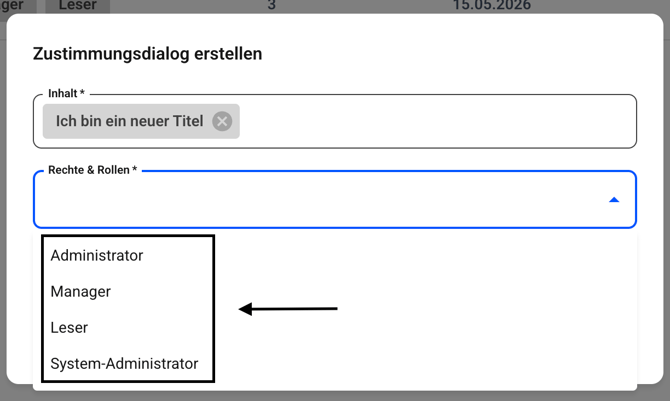
Klicken Sie alle gewünschten Rollen an.
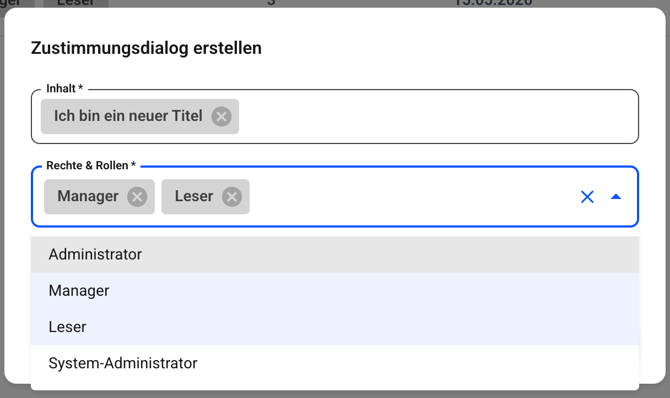
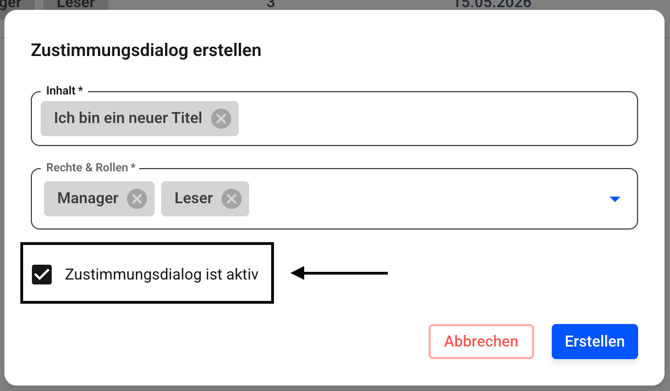
Klicken Sie jetzt auf eine weiße Stelle in den Hintergrund, damit die Auswahl zuklappt. Sie können jetzt per Haken entscheiden, ob der Zustimmungsdialog bereits aktiv sein soll, oder erst einmal als inaktiv angelegt wird.
Um den Zustimmungsdialog zu aktivieren, setzen Sie den Haken bei Zustimmungsdialog ist aktiv.
Klicken Sie jetzt auf Erstellen.
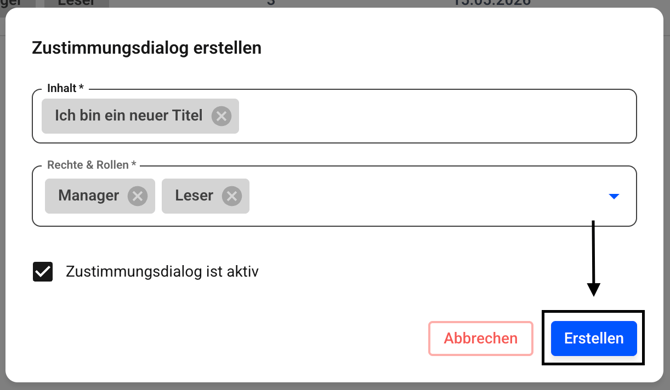
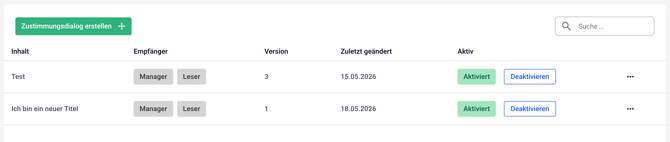
Der neue Zustimmungsdialog wurde erstellt.