/Lawcode%20Logo%20(White).svg)
1. Zunächst erhalten Sie von Ihrem Kunden eine Einladung per E-Mail zur Nutzung der Plattform.
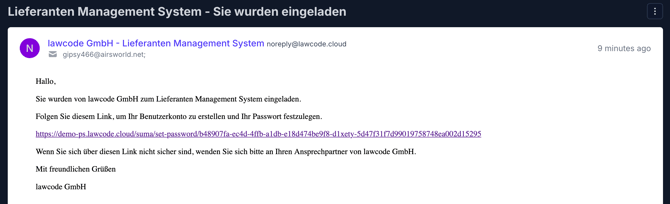
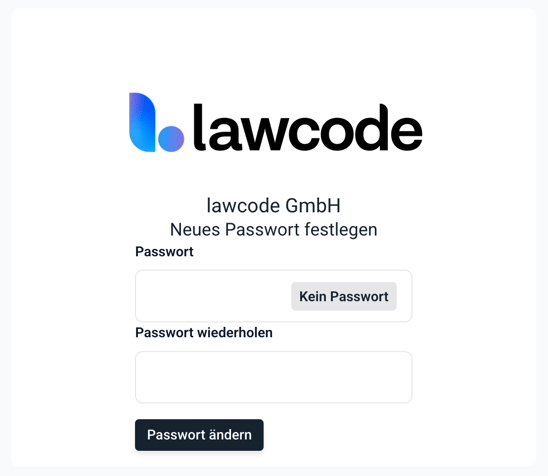
2. Öffnen Sie den Link in der E-Mail und setzen Sie Ihr persönliches Passwort fest. Bestätigen Sie dies mit dem Passwort ändern Button.
3. Sie können jetzt Ihren Lieferantennamen sehen, da Ihnen vom Kunden z.B. Chargen, Fragebögen oder Produkte zugeordnet wurden.

4. Um eine genauere Übersicht zu erhalten, klicken Sie jetzt auf das Drop Down Menü, neben Ihrem Lieferantennamen.

Sie erhalten eine Übersicht über alles, was Ihnen vom Kunden zugewiesen wurde.
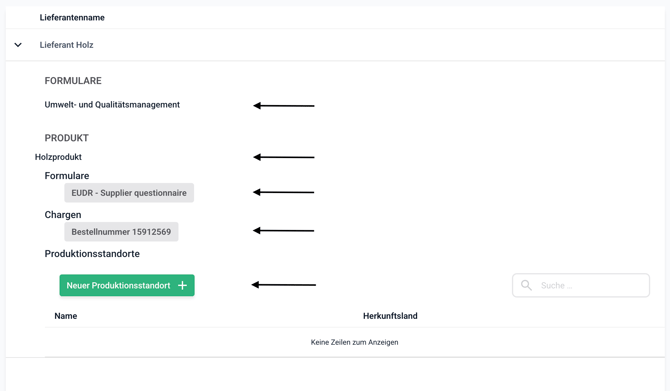
In der Übersicht stehen Ihnen folgende Funktionen zur Verfügung:
- Ausfüllen lieferantenbezogener Fragebögen nach dem LkSG (Lieferkettensorgfaltspflichtengesetz)
- Einsicht in das betroffene Produkt (z.B. Holzprodukt)
- Ausfüllen von EUDR-relevanten Fragebögen (z.B. suppliers questionnaire)
- Bearbeiten von Chargen (z.B. Bestellnummer 1591...)
- Anlegen eines Produktionsstandorts als Vorlage für zukünftige Verwendungen
5. Klicken Sie auf die betroffene Charge (z.B. eine Lieferung oder Bestellung), für die Sie Angaben hinterlegen sollen.
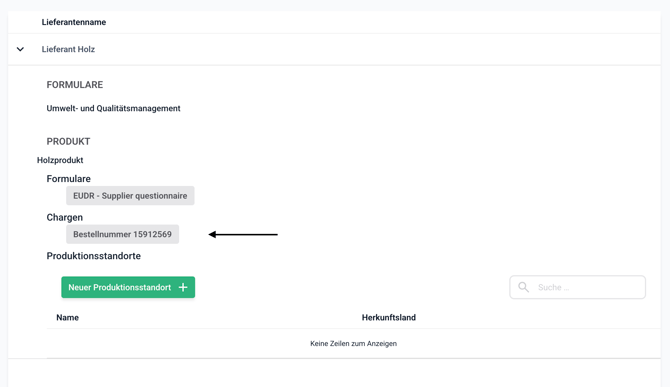
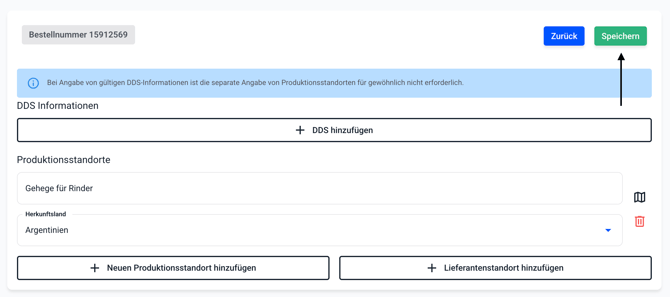
6. Es öffnet sich die Übersicht zur Charge
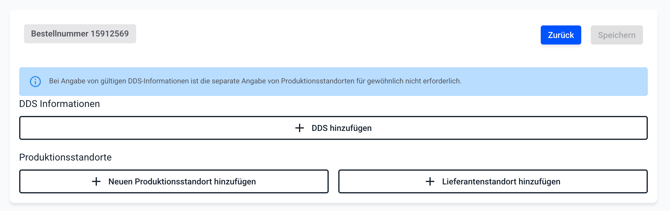
- Bei DDS hinzufügen können Sie ein bestehendes DDS (eine Sorgfaltspflicht) weitergeben.
- Bei Neuen Produktionsstandort hinzufügen können Sie einmalig einen Produktionsstandort hinterlegen.
- Bei Lieferantenstandort hinzufügen können Sie einen zuvor hinterlegten Produktionsstandort aus den selbst angelegten Vorlagen wählen
7. Produktionsstandort hinterlegen
- Beim Anlegen eines neuen Produktionsstandorts geben Sie den Ort an, an dem das EUDR-relevante Produkt gewonnen oder produziert wurde
- Füllen Sie einen Namen aus
- Geben Sie ein Herkunftsland an
- Klicken Sie rechts auf das Kartensymbol
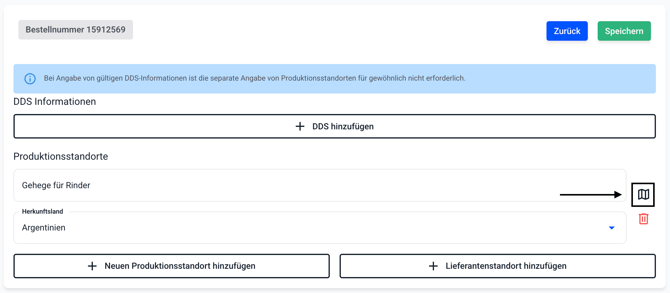
8. Jetzt können Sie die Geolokationsdaten für das Produkt hinterlegen. Dafür existieren drei verschiedene Wege.
- Eine Hinterlegung als Polygon
- Eine Hinterlegung eines eindeutigen Punktes
- Eine Hinterlegung der Geo-Daten durch das Hochladen einer GeoJson-Datei
Nach der Hinterlegung von Geo-Koordinaten muss bei allen Schritten auf Übernehmen geklickt werden
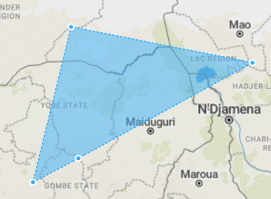
Weg 1: Das Hinterlegen eines Polygons
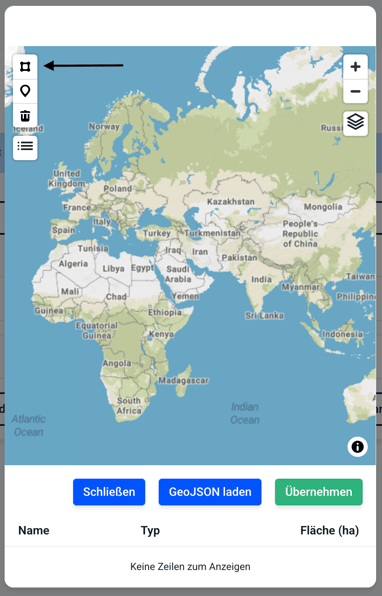
Ein Polygon können Sie durch das gekennzeichnete Symbol starten. Setzen Sie Wegpunkte auf der Karte und enden Sie bei dem letzten Punkt in Ihrem zuerst gesetzten Punkt, damit eine geschlossene Fläche entsteht.
Weg 2: Das Hinterlegten eines Punktes:
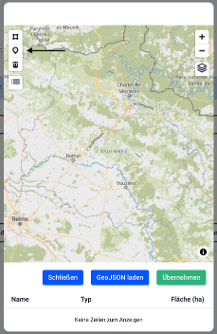
Setzen Sie nun einen Punkt auf der Karte, indem Sie auf eine beliebige Stelle der Karte drücken.
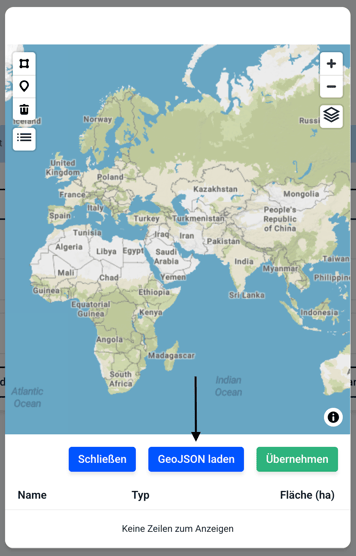
Weg 3: Das Hochladen einer GeoJson-Datei
Klicken Sie auf GeoJson laden und wählen Sie eine Datei in Ihrem Dateibrowser aus.
9. Klicken Sie auf Speichern